PDF Wordiksi
Muunna PDF-tiedostot muokattaviksi Word (DOCX) -asiakirjoiksi verkossa. Muokkaa tekstiä, taulukoita ja kuvia Microsoft Wordissa tai Google Docsissa ilman uudelleenkirjoittamista. Ilmainen käyttää, yksityinen ja nopea – se toimii millä tahansa puhelimella tai tietokoneella ilman rekisteröitymistä.
Arvioi tämä työkalu
Miten kokemuksesi PDF to Word -muuntimen kanssa oli?
Ole ensimmäinen, joka arvostelee tämän työkalun
Jaa sosiaalisessa mediassa:


Muokkaa PDF-tekstiä uudelleenkirjoittamatta sanaakaan
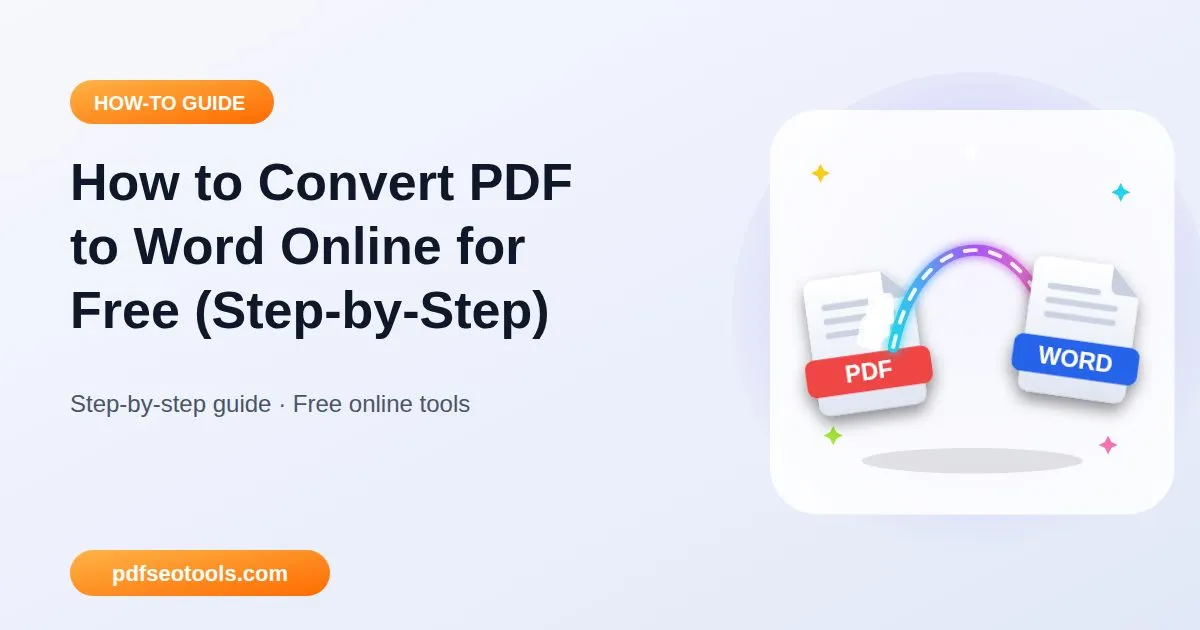
Muunna PDF-tiedostot muokattaviksi Word (DOCX) -asiakirjoiksi verkossa. Muokkaa tekstiä, taulukoita ja kuvia Microsoft Wordissa tai Google Docsissa ilman uudelleenkirjoittamista. PDF to Word -muunnos poimii tekstin, asettelun ja kuvat PDF-tiedostosta ja rakentaa ne uudelleen muokattavaksi DOCX-tiedostoksi. Se säästää tunteja verrattuna kopiointiin ja uudelleenkirjoittamiseen.
Kuinka käyttää PDF to Word -muunninta?
PDF to Word -muunnos on nyt vaivaton tehtävä. Noudata alla olevia yksinkertaisia ohjeita:
- Lataa PDF-tiedostosi napauttamalla latausaluetta tai vetämällä tiedosto siihen.
- Säilytä oletusasetukset, jotta asettelusi, taulukot ja kuvat pysyvät paikoillaan.
- Paina Muunna ja odota muutama sekunti tiedoston käsittelyn ajan.
- Lataa uusi Word (DOCX) -tiedostosi – ladattu tiedosto poistetaan palvelimeltamme automaattisesti.
 Vaihe 1
Lataa PDF-tiedostosi
Lataa PDF-tiedostosi napauttamalla latausaluetta tai vetämällä tiedosto siihen.
 Vaihe 2
Valitse asetukset ja muunna PDF DOCX-muotoon
Säilytä oletusasetukset, jotta asettelusi, taulukot ja kuvat pysyvät paikoillaan.
 Vaihe 3
DOCX-tiedostosi on valmis
Paina Muunna ja odota muutama sekunti tiedoston käsittelyn ajan.
 Vaihe 4
Muokkaa tekstiä Wordissa
Lataa uusi Word (DOCX) -tiedostosi – ladattu tiedosto poistetaan palvelimeltamme automaattisesti.


Mitä voit tehdä PDF to Word -työkalulla
PDF to Word -työkalu PDF SEO Tools -palvelusta antaa sinulle joustavuutta monien päivittäisten tehtävien hoitamiseen. Tässä muutamia niistä:
100 % ilmainen
Käytä PDF to Word -työkalua maksutta, ilman vesileimaa ja ilman tilin luomista.
Nopea pilvikäsittely
Tiedostot käsitellään palvelimillamme, joten nopeus ei riipu puhelimestasi tai tietokoneestasi.
Säilyttää alkuperäisen laadun
Teksti, kuvat, fontit ja asettelu säilyvät mahdollisimman tarkasti lähdetiedoston mukaisesti.
Toimii kaikilla laitteilla
Windows, macOS, Linux, Android ja iPhone – mikä tahansa moderni selain riittää.
PDF to Word -työkalun pääominaisuudet
PDF to Word -työkalu sisältää monia hyödyllisiä ominaisuuksia. Tässä muutamia parhaista:
Säilyttää alkuperäisen laadun
Teksti, kuvat, fontit ja asettelu säilyvät mahdollisimman tarkasti lähdetiedoston mukaisesti.
Ilmainen, ei rekisteröitymistä
Käytä PDF to Word -työkalua ilman tiliä tai maksua.
Yksityinen suunnittelultaan
Tiedostot kulkevat HTTPS:n kautta, niitä käytetään vain tuloksesi luomiseen ja ne poistetaan automaattisen siivouksen yhteydessä.
PDF to Word -työkalun edut
Tässä ovat hyödyt, joista voit nauttia käyttämällä tätä ilmaista työkalua:
Vanhojen sopimusten ja kirjeiden muokkaaminen
PDF-muodossa tallennetun ansioluettelon päivittäminen
Sisällön uudelleenkäyttö raporteista
Tutustu muihin ilmaisiin työkaluihin
 PDF PPT:ksi
 PDF to Excel
 PDF PNG:ksi
 PDF JPG:ksi
 PDF TIFFiksi
 PDF BMP:ksi
Usein kysytyt kysymykset
Säilyykö asettelu?
Muunnin säilyttää kappaleet, taulukot ja kuvat mahdollisimman lähellä alkuperäistä. Tekstipohjaiset PDF-tiedostot antavat parhaat tulokset; pelkkiä kuvia sisältävät skannatut PDF-tiedostot saattavat vaatia OCR:ää, ja monimutkaiset asettelut saattavat vaatia pieniä säätöjä.
Onko PDF to Word -muunnoksella tiedostokokorajoitusta?
Kyllä, rajoitus on olemassa, jotta palvelu pysyy nopeana kaikille, ja se näytetään latauslaatikossa. Useimmat arkipäivän dokumentit mahtuvat helposti. Jos tiedosto on liian suuri, pakkaa se ensin tai jaa se pienempiin osiin.
Muuttaako PDF to Word -muunnos asiakirjani laatua tai asettelua?
Ei. Työkalu säilyttää tekstisi, fonttisi, kuvasi ja sivuasettelusi mahdollisimman lähellä alkuperäistä, sen mitä lähdetiedosto sallii. Parhaan tuloksen saavuttamiseksi aloita aina alkuperäisestä digitaalisesta tiedostosta sumean skannauksen sijaan.
Onko PDF to Word turvallinen ja yksityinen?
Kyllä. Tiedostosi kulkevat suojatun HTTPS-yhteyden kautta, niitä käytetään vain tuloksen luomiseen ja ne poistetaan palvelimeltamme automaattisesti. Et tarvitse tiliä, ja työkalu toimii samalla tavalla puhelimissa, tableteissa ja tietokoneissa.
Onko PDF to Word ilmainen käyttää?
Kyllä. pdfseotools.comin PDF to Word -muunnin on ilmainen käyttää – ei rekisteröitymistä, ei vesileimoja eikä piilotettuja maksuja jokapäiväisiin tehtäviin.
Tarvitseeko minun asentaa ohjelmisto tai luoda tili?
Ei. Kaikki toimii verkkoselaimessasi Windowsissa, Macissa, Androidissa ja iPhonessa – ei ole mitään ladattavaa, asennettavaa tai luotavaa tiliä.
Aloita PDF to Word -työkalun käyttö
Valmis kokeilemaan? Vieritä ylös PDF to Word -työkaluun, lataa PDF-tiedostosi napauttamalla latausaluetta tai vetämällä tiedosto siihen ja näe tulokset sekunneissa. Lisää PDF SEO Tools kirjanmerkkeihin pitääksesi 150+ ilmaista työkalua PDF-, kuva-, teksti-, SEO- ja kehitystehtäviin yhden napautuksen päässä.
Jokin ei toimi tai puuttuu ominaisuus, jota tarvitset? Kerro tukitiimillemme – luemme jokaisen viestin.