 PDF в PPT
 PDF в Excel
 PDF в PNG
 PDF в JPG
 PDF в TIFF
 PDF в BMP
PDF в Word
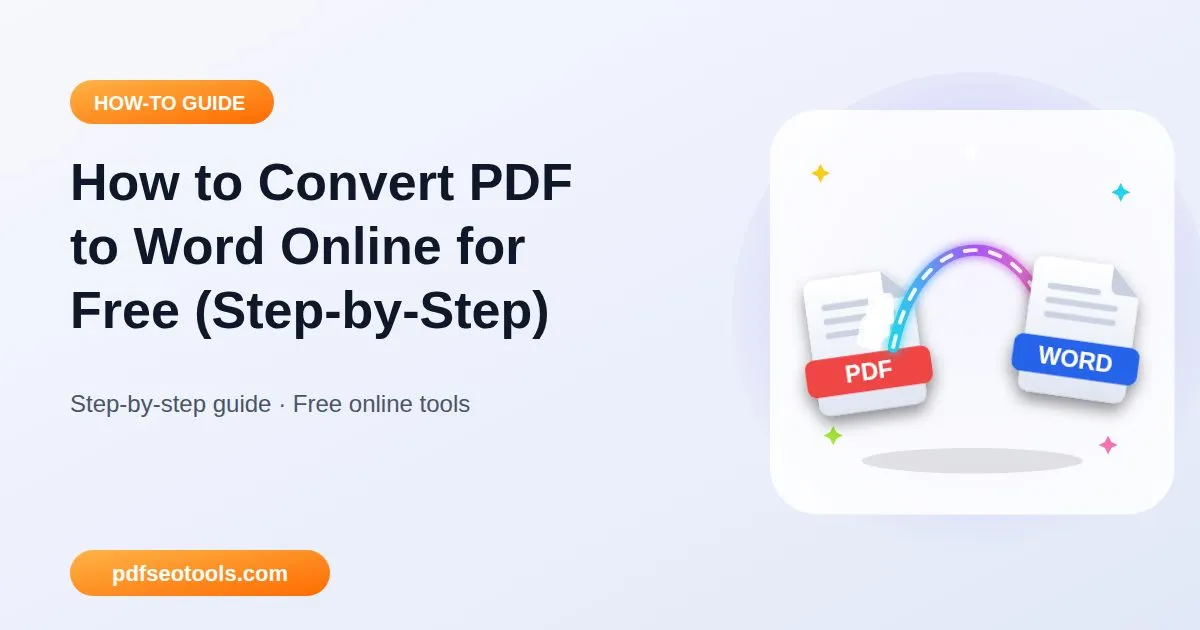
Конвертируйте PDF-файлы в редактируемые документы Word (DOCX) онлайн. Редактируйте текст, таблицы и изображения в Microsoft Word или Google Docs без перепечатывания. Бесплатно, конфиденциально и быстро – работает на любом телефоне или компьютере без регистрации.
Оцените этот инструмент
Как вам PDF в Word?
Станьте первым, кто оценит этот инструмент
Поделиться в соцсетях:


Редактируйте текст PDF без перепечатывания
Конвертация: PDF files into editable Word (DOCX) documents online. Edit text, tables and images in Microsoft Word or Google Docs without retyping anything. PDF to Word conversion extracts the text, layout and images from a PDF and rebuilds them in an editable DOCX file. It saves hours compared with copying and retyping.
Как пользоваться инструментом «PDF в Word»?
Пользоваться инструментом «PDF в Word» теперь совсем просто. Выполните простые шаги ниже:
- Загрузите PDF-файл, нажав на область загрузки или перетащив файл на неё.
- Сохраните настройки по умолчанию, чтобы ваш макет, таблицы и изображения остались на месте.
- Нажмите «Конвертировать» и подождите несколько секунд, пока файл обрабатывается.
- Скачайте ваш новый файл Word (DOCX) – загруженный файл автоматически удаляется с нашего сервера.
 Шаг 1
Загрузите PDF-файл
Загрузите PDF-файл, нажав на область загрузки или перетащив файл на неё.
 Шаг 2
Выберите параметры и конвертируйте PDF в DOCX
Сохраните настройки по умолчанию, чтобы ваш макет, таблицы и изображения остались на месте.
 Шаг 3
Ваш файл DOCX готов
Нажмите «Конвертировать» и подождите несколько секунд, пока файл обрабатывается.
 Шаг 4
Редактировать текст в Word
Скачайте ваш новый файл Word (DOCX) – загруженный файл автоматически удаляется с нашего сервера.
Что можно сделать с помощью инструмента «PDF в Word»
Инструмент «PDF в Word» от PDF SEO Tools помогает легко справляться со многими повседневными задачами. Вот некоторые из них:
100% бесплатно
Пользуйтесь инструментом «PDF в Word» без оплаты, без наших водяных знаков и без создания аккаунта.
Быстрая облачная обработка
Файлы обрабатываются на наших серверах, поэтому скорость не зависит от вашего телефона или компьютера.
Сохраняет исходное качество
Текст, изображения, шрифты и макет сохраняются настолько близко к оригиналу, насколько позволяет исходный файл.
Работает на любом устройстве
Windows, macOS, Linux, Android и iPhone – достаточно любого современного браузера.
Ключевые возможности инструмента «PDF в Word»
В инструменте «PDF в Word» есть много полезных функций. Вот лучшие из них:
Сохраняет исходное качество
Текст, изображения, шрифты и макет сохраняются настолько близко к оригиналу, насколько позволяет исходный файл.
Бесплатно, без регистрации
Пользуйтесь инструментом «PDF в Word» без аккаунта и оплаты.
Конфиденциальность по умолчанию
Файлы передаются по HTTPS, используются только для вашего результата и удаляются при автоматической очистке.
Преимущества инструмента «PDF в Word»
Вот какие преимущества даёт этот бесплатный инструмент:
Редактирование старых договоров и писем
Обновление резюме в формате PDF
Повторное использование контента из отчетов
Другие бесплатные инструменты
Часто задаваемые вопросы
Is the layout preserved?
Конвертер сохраняет абзацы, таблицы и изображения максимально близко к оригиналу. Текстовые PDF-файлы дают наилучшие результаты; PDF-файлы, представляющие собой только отсканированные изображения, могут потребовать OCR, а сложные макеты — небольших корректировок.
Есть ли ограничение на размер файла в инструменте «PDF в Word»?
Да, для быстрой работы сервиса действует ограничение, оно указано в окне загрузки. Большинство обычных документов легко в него укладываются. Если файл слишком большой, сначала сожмите его или разделите на части.
Изменит ли инструмент «PDF в Word» качество или макет моего документа?
Нет. Инструмент сохраняет текст, шрифты, изображения и макет страниц максимально близко к оригиналу, насколько позволяет исходный файл. Для лучшего результата всегда начинайте с исходного цифрового файла, а не с размытого скана.
Безопасен и конфиденциален ли инструмент «PDF в Word»?
Да. Ваши файлы передаются по защищённому HTTPS-соединению, используются только для создания результата и автоматически удаляются с нашего сервера. Аккаунт не нужен, а инструмент одинаково работает на телефонах, планшетах и компьютерах.
Инструмент «PDF в Word» бесплатный?
Да. Инструмент «PDF в Word» на pdfseotools.com бесплатный – без регистрации, без водяных знаков и без скрытых платежей для повседневных задач.
Нужно ли устанавливать программу или создавать аккаунт?
Нет. Всё работает в браузере на Windows, Mac, Android и iPhone – ничего не нужно скачивать, устанавливать и не нужно создавать аккаунт.
Начните пользоваться инструментом «PDF в Word»
Готовы попробовать? Прокрутите страницу вверх к инструменту «PDF в Word», загрузите PDF-файл, нажав на область загрузки или перетащив файл на неё, и получите результат за секунды. Добавьте PDF SEO Tools в закладки, чтобы более 150 бесплатных инструментов для PDF, изображений, текста, SEO и разработки всегда были под рукой.
Что-то не работает или не хватает нужной функции? Напишите нашей службе поддержки – мы читаем каждое сообщение.