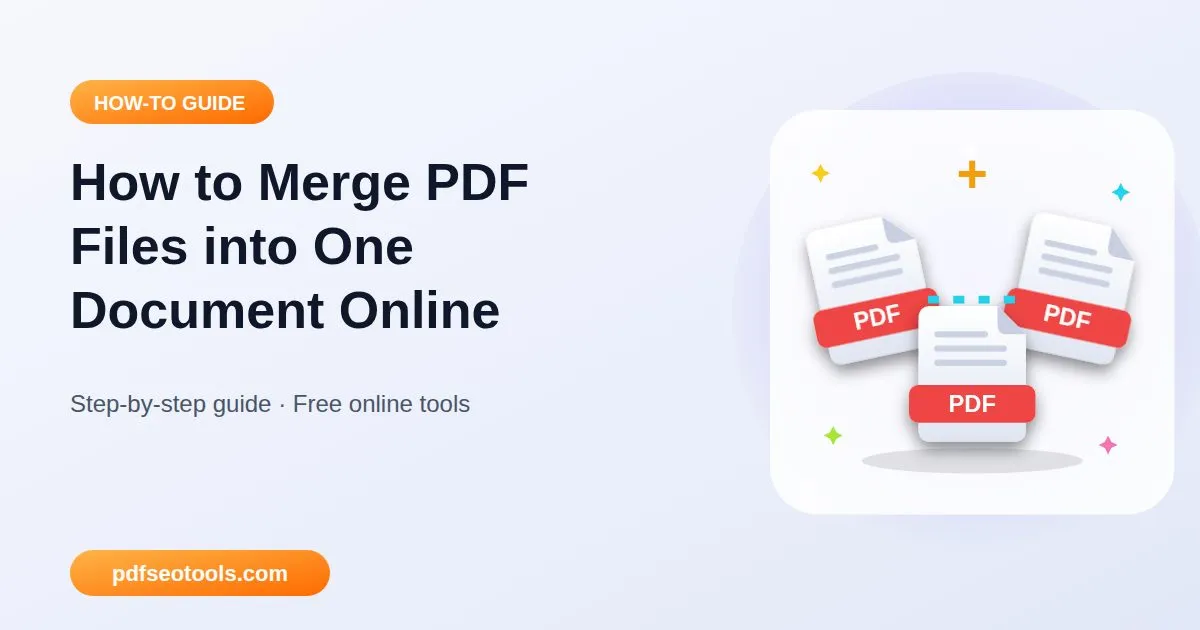
कई PDF फ़ाइलों को एक डॉक्यूमेंट में ऑनलाइन कैसे मर्ज करें

"PDF फ़ाइलों को एक में मर्ज करने के लिए, pdfseotools.com पर Merge PDF खोलें, सभी PDF अपलोड करें, उन्हें सही क्रम में खींचें और Merge दबाएँ। आप उस क्रम में हर पृष्ठ के साथ एक एकल PDF डाउनलोड करते हैं – मुफ़्त, बिना साइन-अप के, फ़ोन या कंप्यूटर पर।"

मुख्य तथ्य
- सभी PDF फ़ाइलों को एक दस्तावेज़ में जोड़ें
- मर्ज करने से पहले ड्रैग-एंड-ड्रॉप द्वारा क्रम व्यवस्थित करें
- पेज वैसे ही कॉपी किए जाते हैं - कोई गुणवत्ता हानि नहीं
- Android, iPhone, Windows और Mac पर किसी भी आधुनिक ब्राउज़र में काम करता है
PDF क्यों मर्ज करें?
 ✓
📄 जॉब पोर्टल, वीज़ा आवेदन और कॉलेज प्रवेश अक्सर केवल एक अपलोड स्वीकार करते हैं। पाँच अटैचमेंट भेजने के बजाय – सीवी, प्रमाण पत्र, आईडी और कवर लेटर – आप उन्हें एक सुव्यवस्थित फ़ाइल में जोड़ते हैं। मर्ज करने से मासिक चालान, स्कैन की गई रसीदें या रिपोर्ट के अध्याय भी एक साथ रखे जाते हैं ताकि कुछ भी खो न जाए।
PDF फ़ाइलों को कैसे मर्ज करें – चरण-दर-चरण

चरण 1: अपने PDF अपलोड करें
Merge PDF खोलें और सभी फ़ाइलों को एक साथ चुनें, या उन्हें एक-एक करके जोड़ें। कंप्यूटर पर आप उन्हें सीधे अपलोड क्षेत्र में ड्रैग कर सकते हैं।
चरण 2: उन्हें क्रम में रखें
प्रत्येक फ़ाइल एक पूर्वावलोकन के रूप में दिखाई देती है। पूर्वावलोकन को खींचें ताकि वह दस्तावेज़ जो पहले आना चाहिए वह ऊपर या बाईं ओर हो – उदाहरण के लिए कवर लेटर, फिर सीवी, फिर प्रमाण पत्र।
चरण 3: मर्ज दबाएँ
यह टूल फ़ाइलों को दिखाए गए क्रम में जोड़ता है। पृष्ठ वैसे ही कॉपी किए जाते हैं, इसलिए टेक्स्ट चयन योग्य रहता है और छवियों की गुणवत्ता बनी रहती है।
चरण 4: संयुक्त PDF डाउनलोड करें
एकल PDF को सहेजें और भेजने से पहले पृष्ठ क्रम की जांच करने के लिए इसे एक बार खोलें।
सामान्य विलय कार्य और सर्वोत्तम क्रम
 ✓
| कार्य | सुझाया गया क्रम | अतिरिक्त टूल |
|---|---|---|
| नौकरी आवेदन | कवर लेटर → सीवी → प्रमाण पत्र → आईडी | यदि पोर्टल सीमा 1-2 एमबी है तो कंप्रेस करें |
| वीज़ा या प्रवेश | आवेदन पत्र → पासपोर्ट → फोटो → सहायक दस्तावेज़ | यदि PDF में आईडी विवरण हैं तो उसे लॉक करें |
| मासिक खाते | चालान तिथि के अनुसार, सबसे पुराना पहले | कॉपी को चिह्नित करने के लिए PDF पर वॉटरमार्क लगाएं |
| स्कैन किए गए नोट्स | पृष्ठ 1 से अंतिम पृष्ठ तक | JPG से PDF यदि स्कैन फोटो हैं |
आपको आने वाली समस्याएं
"फ़ाइल सुरक्षित है" या अपलोड अस्वीकृत हो जाता है
लॉक की गई PDF को मर्ज नहीं किया जा सकता है। यदि फ़ाइल आपकी है, तो पहले Unlock PDF का उपयोग करके प्रतिबंध हटा दें।
एक फ़ाइल के पृष्ठ गलत जगह पर दिखाई देते हैं
Merge PDF प्रत्येक फ़ाइल के आंतरिक पृष्ठ क्रम को बनाए रखता है। यदि किसी दस्तावेज़ के भीतर पृष्ठ मिश्रित हैं, तो Organize PDF का उपयोग करके उस फ़ाइल को ठीक करें और फिर से मर्ज करें।
परिणाम ईमेल सीमा से बड़ा है
मर्ज किया गया आकार लगभग सभी फ़ाइलों का योग होता है। इसे PDF Compressor से छोटा करें - स्कैन किए गए पृष्ठ आमतौर पर सबसे ज़्यादा सिकुड़ते हैं।
सुझाव
- अपलोड करने से पहले फ़ाइलों का नाम संख्याओं से बदलें (01-cover.pdf, 02-cv.pdf) ताकि क्रम स्पष्ट हो।
- पहले खाली या डुप्लिकेट पृष्ठों को Remove PDF Pages से हटाएँ।
- PDF के बजाय फ़ोटो हैं? उन्हें JPG to PDF से कन्वर्ट करें और परिणाम को मर्ज करें।
- the final file once before sending – it takes ten seconds and avoids embarrassing mistakes. खोलें
pdfseotools.com पर PDF मर्ज करें खोलें – मुफ़्त, बिना साइन-अप और हर डिवाइस पर काम करता है।
अक्सर पूछे जाने वाले प्रश्न
क्या PDF मर्ज करना मुफ़्त है?
हाँ। मर्ज PDF टूल आपके ब्राउज़र में बिना साइन-अप के मुफ़्त है।
क्या मैं फ़ाइलों का क्रम बदल सकता हूँ?
हाँ। अपलोड करने के बाद, मर्ज दबाने से पहले फ़ाइल प्रीव्यू को उस क्रम में खींचें जैसा आप चाहते हैं। अंतिम PDF उस क्रम का अनुसरण करती है।
क्या मैं प्रत्येक PDF से केवल कुछ पृष्ठों को मर्ज कर सकता हूँ?
मर्ज PDF पूरी फ़ाइलों को जोड़ता है। पहले उन पृष्ठों को हटा दें जिन्हें आप रिमूव PDF पेजेस के साथ नहीं चाहते हैं, या बाद में ऑर्गनाइज़ PDF के साथ पृष्ठों को पुनर्व्यवस्थित करें।
क्या मर्ज करने से गुणवत्ता कम हो जाएगी?
नहीं। विलय मौजूदा पृष्ठों को फिर से संपीड़ित किए बिना एक फ़ाइल में कॉपी करता है, इसलिए टेक्स्ट और छवियां वैसी ही रहती हैं जैसी वे थीं।
क्या मैं पासवर्ड से सुरक्षित PDF को मर्ज कर सकता हूँ?
जब तक वह लॉक न हो। पहले अपने स्वामित्व वाली फ़ाइल को अनलॉक करें, मर्ज करें, और फिर यदि आवश्यक हो तो लॉक PDF के साथ अंतिम फ़ाइल को सुरक्षित करें।
मर्ज की गई फ़ाइल ईमेल करने के लिए बहुत बड़ी है। अब क्या करें?
इसे PDF कंप्रेसर के माध्यम से चलाएं, जो टेक्स्ट को तेज रखते हुए PDF के अंदर की छवियों को सिकोड़ता है।
सारांश
अपलोड करें, व्यवस्थित करें, मर्ज करें, डाउनलोड करें – कई PDF को एक में बदलने के लिए बस इतना ही करना है। यदि परिणाम बहुत बड़ा है तो उसे कंप्रेस करें, और यदि उसमें व्यक्तिगत दस्तावेज़ हैं तो उसे लॉक करें। Merge PDF से शुरू करें या सभी मुफ़्त PDF टूल देखें।
सोशल मीडिया पर शेयर करें: